
Claude Code コマンド整理術|「重い」の正体はコンテキスト
Claude Code の応答が重くなる原因は、モデルの性能ではなくコンテキストの使い切りにあります。有限のコンテキストウィンドウを起点に、/context・/compact・/clear など主要コマンドを「減らす・見る・戻す」の3つの役割で整理し、症状別の使い分けを解説します。
要点
- Claude Code が重くなる原因はモデルの性能ではなく、有限のコンテキストウィンドウの使い切りだ
- 重くなったら画面を閉じてやり直さず、まず /context で何が枠を占めているかを見る
- 作業を続けたいなら /compact、数手前に戻るなら /rewind、別作業に移るなら /clear を打つ
- /clear しても前のセッションは消えず、/resume で戻れる
- 毎回の前提説明は /init で作った CLAUDE.md に移し、説明に使っていた枠を作業に回す
目次
この記事でわかること
- Claude Code のセッションで、実際に何が消費されているのか
- 「重くなったら閉じて作り直す」より、ずっと安いやり方
/compactと/clearの違いと、どちらを打つべきかの判断基準- 毎回の前提説明を CLAUDE.md に移して、説明そのものをなくす方法
- 見かけたコマンドが動かなかったときに、自分で確かめる方法
対象は、Claude Code をすでに使っている方です。プロンプトを打って結果を受け取る流れには 慣れてきたけれど、スラッシュコマンドはあまり使っていない、というあたりを想定しています。 ターミナルと Git の基本操作は前提としますが、それ以外はこの記事の中で説明します。
1. なぜ Claude Code は「重くなる」のか
作業を進めているうちに、返事がだんだん遅くなる。さっき伝えたはずの前提を忘れている。 そんなとき、多くの人は画面を閉じて最初からやり直します。
実はこれが、いちばん高くつくやり方です。
いま重くて困っている方は、4章の判断表まで飛んでください。 ここから先は、なぜそうなるのかの話です。
コンテキストウィンドウ ― 会話もファイルも同じ枠を使っている
Claude Code とのやり取りでは、次のものが同じひとつの枠を共有しています。
- これまでの会話
- 読み込んだファイルの中身
- コマンドの実行結果
- CLAUDE.md などの設定
この枠をコンテキストウィンドウと呼びます。名前のとおり有限です。埋まってくると 応答の質が落ち、それまでのやり取りをそのままの形では保持できなくなります。 会話が長くなるほど重くなるのは、このためです。
チャット画面に慣れていると、会話はいくらでもスクロールできるものに感じます。 でも実際には、会話を続けること自体にコストがかかっています。ここさえ押さえれば、 Claude Code のコマンドの大半は自然に整理できます。
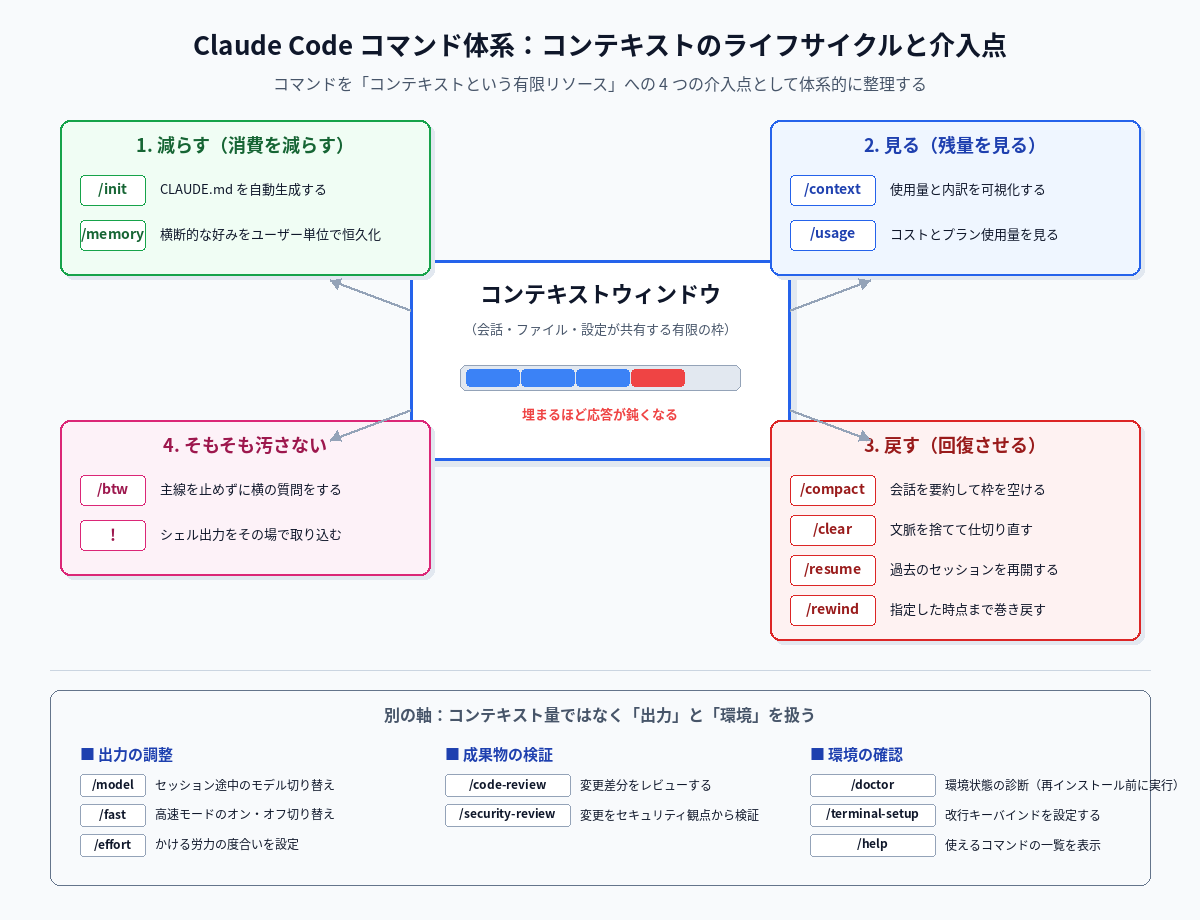
整理の軸は「減らす・見る・戻す」
コンテキストが有限のリソースなら、打てる手も限られます。
- 減らす — 毎回同じ説明をしなくて済むようにする
- 見る — いま何がどれだけ枠を使っているかを知る
- 戻す — 埋まった枠を空ける
この3つに、そもそも枠を汚さないという一手を加えると、打てる手はほぼ出そろいます。 この記事も、この順番でコマンドを紹介していきます。名前を覚えるのではなく、 「いまやりたいのはどれか」で引けるようになるのが目標です。
スラッシュコマンドは、AI へのお願いではありません
先頭に / を付けて入力するものをスラッシュコマンドと呼びます。
これは Claude への依頼ではなく、Claude Code というツール自体への操作です。
「コンテキストを圧縮しておいて」と文章で頼んでも、会話は要約されません。
/compact と入力して実行する必要があります。細かい話ですが、最初につまずくのは
たいていここです。
2. 減らす ― 毎回同じ説明をやめる
新しいプロジェクトを始めるたびに、使っている技術を説明し、コーディング規約を伝え、 ディレクトリ構成を書く。よくある光景です。
この説明は毎回コンテキストを消費します。しかも内容はほとんど変わりません。 それならファイルに書いて置いておけば済みます。それが CLAUDE.md です。
/init ― プロジェクトの説明書を自動で作る
/init
Claude がプロジェクトを読み取り、構成や依存関係、規約をまとめた CLAUDE.md を作ります。 ゼロから手で書く必要はありません。
ただ、できたものをそのまま使うのはおすすめしません。自動生成なので、 「このディレクトリは移行中なので触らない」「このライブラリは非推奨だが残っている」 といったチーム固有の事情までは拾えないからです。叩き台として受け取って、 足りない前提を書き足す。この使い方が現実的です。
/memory ― プロジェクトをまたぐ好みを書く
/memory
CLAUDE.md とメモリ設定を編集するコマンドです。ここで知っておきたいのは、 CLAUDE.md はひとつではない、という点です。
たとえば、次のような指示を毎回書いていませんか。
- まずテストから書いてほしい
- 継承より合成を優先してほしい
- 複雑な処理にはコメントで意図を書いてほしい
- 断りなく any を使わないでほしい
これらはプロジェクトが変わっても言い続けることです。であれば、プロジェクト直下ではなく
ユーザー単位のファイル(~/.claude/CLAUDE.md)に置きます。毎回同じことを書き直しているなら、
それは上の階層に移すサインです。
CLAUDE.md はさらに細かく階層を分けられ、分け方しだいでルールの効き方が変わります。 そこは1本の記事になる話なので、詳しくは CLAUDE.mdは「4層」に分けると安定する を参照してください。
この2つは時短の話に見えますが、実際にはコンテキストの節約でもあります。 説明に使っていた枠が、そのまま作業に回せるようになります。
3. 見る ― 見えないものは管理できない
「なんとなく重くなってきた気がする」で判断していると、打つべきタイミングを逃します。 まず、いま何がどれだけ枠を使っているのかを見ます。
/context ― 何が枠を占めているかを見る
/context
いまのコンテキスト使用量を、色分けしたグリッドで表示します。 残量がわかるだけでなく、内訳が見えるのが大事なところです。
よくあるのが、調査のために読み込ませた大きなファイルやログが、枠の大半を
占めているケースです。会話が長いせいだと思っていたら、原因は1回の読み込みだった。
これは /context を見ないと気づけません。原因がわかれば、次に打つ手も決まります。
重くなったと感じたら、まずこれです。
/usage ― コストと使用量を確認する
/usage
セッションのコスト、プランの使用量、利用状況を表示します。
/cost と /stats は同じコマンドの別名なので、どれで打っても構いません。
/context が「枠の残り」を見るものだとすれば、/usage は「お金と上限の残り」を
見るものです。役割が違うので、両方知っておくと安心です。
/autocompact ― 実は放っておいても要約される
/autocompact
いまの Claude Code は、コンテキストが一定まで埋まると自動的に会話を要約します。 このコマンドは、その発動タイミングを設定するものです。
ここは押さえておく価値があります。放っておいても要約されるということは、
次に紹介する /compact は「詰まる前の救命措置」ではない、ということです。
自分の好きなところで区切るための、手動の操作だと考えてください。
4. 戻す ― セッションを捨てない
ここが本題です。行き詰まったときの選択肢は、「閉じてやり直す」だけではありません。
/compact ― 要約して枠を空ける
/compact
それまでの会話を要約して、コンテキストを空けます。作業内容や決めたことは 要約として残るので、文脈の要点を保ったまま枠を回復できます。
打つのは、区切りのいいタイミングです。ひとつの機能を実装し終えたとき。 設計の方針が固まったとき。「ここから先は別の作業」と思えたとき。 作業の切れ目で打っておくと、その後が軽くなります。
なお /compact は、後ろに要約の方針を書いて渡せます。
/compact 認証まわりの決定を残して
長い調査のあとで「この部分だけは落としたくない」というときに使えます。
/clear ― 文脈を捨てて仕切り直す
/clear
空のコンテキストで新しいセッションを始めます。/compact が要約して残すのに対して、
こちらは文脈を捨てます。
同じ提案が何度も返ってくる。話が完全に脱線した。そもそも別の作業に移りたい。
こういうときは要約しても意味がないので、/clear で仕切り直します。
不安になるところですが、前のセッションは消えていません。 ディスクに残っていて、あとから戻れます。安心して打って大丈夫です。
/resume と /rewind ― 捨てても戻れる
/resume
前の会話を再開します。/continue は別名です。/clear したあとで
「やっぱりさっきの続きが要る」となっても、ここから戻せます。
/rewind
会話やコードを過去の地点まで巻き戻します。/checkpoint、/undo は別名です。
たとえば、3回前のやり取りで方針を取り違えて、そこから先がすべて的外れになった。
こういうときに、全部を捨てずに、おかしくなる前まで戻せます。
/clear の手前にある中間的な選択肢だと考えてください。
結局どれを打つか ― 判断基準は「作業を続けたいか」だけ
迷ったときの基準はひとつです。いまの作業を続けたいかどうか。
| 状況 | 打つもの | 何が起きるか |
|---|---|---|
| 作業は続けたい。ただ重い | /compact | 文脈を要約して残す |
| 数手前から間違えた | /rewind | その地点まで戻す |
| 話が脱線した/別の作業に移る | /clear | 文脈を捨てる |
| さっきの会話に戻りたい | /resume | 前のセッションを開く |
「閉じてやり直す」が選択肢に入っていないことに注目してください。 この4つで、たいていの場面は間に合います。
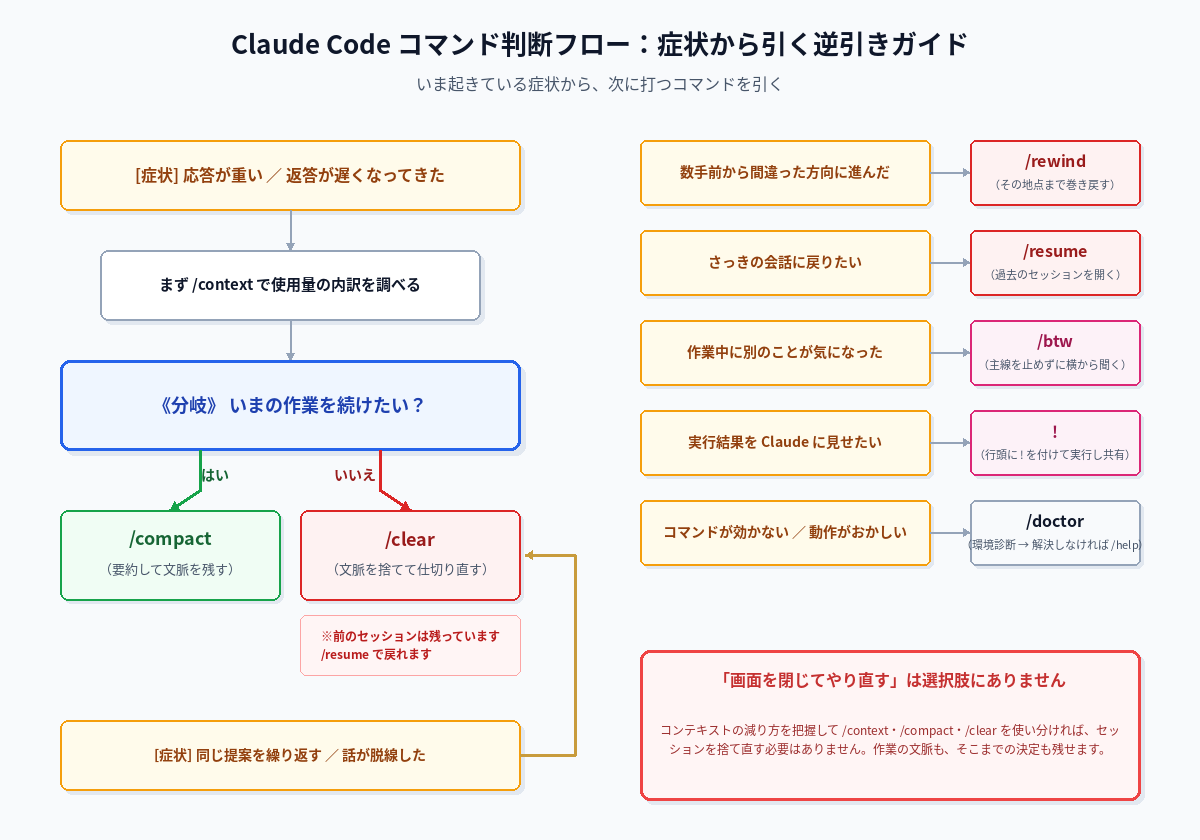
この図には、5章と7章で出てくる症状(作業中に別のことが気になった、動作がおかしい)も 入れてあります。困ったときの逆引きに使ってください。
5. そもそも汚さない ― 本筋を止めずに寄り道する
コンテキストは、空けるより最初から汚さないほうが効率的です。 そのための手段が2つあります。
/btw ― 本筋を止めずに横の質問をする
/btw リフレッシュトークンの保存先は、一般的にどこが使われますか?
実装に集中しているときに、ふと別の疑問が浮かぶことがあります。 そのまま聞くと、いま進めている作業の文脈に関係のない話が混ざります。 かといってメモして後回しにすると、たいてい忘れます。
/btw は、進行中の作業を止めずに横道の質問を投げるためのコマンドです。
公式の説明では「会話履歴に追加せずに、いまの作業について質問する」機能とされており、答えは会話履歴に入りません。
思いついたことを、本筋を汚さずに片づけられます。
! ― シェルの出力をその場で取り込む
行頭に ! を付けると、シェルコマンドをその場で実行して、出力を会話に取り込めます。
! git status
! npm test
git status の結果を Claude に見せたいとき、ターミナルに切り替えて実行し、
出力をコピーして戻ってきて貼り付ける。この往復が要らなくなります。
注意点が2つあります。ひとつは、これは「Claude にコマンドを実行させる」ものではなく、 「自分で実行して、その結果を会話に流し込む」ものだということ。 もうひとつは、流し込んだ出力もコンテキストを消費するということです。 数千行のテストログをそのまま取り込むと、かえって枠を圧迫します。 必要な部分に絞って渡します。
6. 出力の質と速度を変える
ここまでは「コンテキストの量」の話でした。ここからは別の軸で、 返ってくる答えの質と速度を調整するコマンドです。
/model ― セッションの途中でモデルを切り替える
/model
ひとつのセッションの中で、モデルを切り替えられます。 込み入った設計を考えるときと、決まった内容を素早く書き出すときでは、 向いているモデルが違います。
具体的なモデル名はこの記事には書きません。入れ替わりが早く、すぐ古くなるからです。
/model を実行すれば、そのとき使えるものが表示されます。
/fast と /effort ― 応答の速さと労力を調整する
/fast
高速モードのオン・オフを切り替えます。アイデアを試している段階や、 とりあえず動かして確かめたい段階など、応答が速いほうが作業のテンポに 合う場面があります。そのときに使います。ただし高速モードは対応する Opus モデル限定で、トークン単価が上がります(サブスクリプションでは使用クレジットから支払い)。
/effort
モデルがどれだけ労力をかけて取り組むかを設定します。/fast と近い領域ですが、
こちらは労力そのものの調整です。急ぎたい場面と、慎重にやりたい場面で使い分けます。
7. 環境そのものがおかしいとき
コマンドが効かない。返事が明らかに変。設定の問題なのか、権限なのか、 インストールが壊れているのかもわからない。そういうときのためのコマンドです。
/doctor ― 入れ直す前に、まずこれ
/doctor
Claude Code の環境状態を診断します。/checkup は別名です。
再インストールする前に、まずこれを実行してください。原因が環境側にあるのか そうでないのかの切り分けができます。入れ直しは、それでも直らなかったときの話です。
/terminal-setup ― 名前から誤解されやすいコマンド
/terminal-setup
ターミナルの改行キーバインド(Option+Enter や Shift+Enter など)を設定します。 長い指示を複数行で書きたいのに、改行しようとして送信されてしまう。 あれを防ぐためのものです。
この名前から「Claude にターミナルの出力を見せる設定」だと説明されることがありますが、
そうではありません。ターミナルの出力を渡したいときは、5章で紹介した ! を使います。
8. 情報は古くなります ― だから /help を打つ
最後に、この記事の賞味期限の話をします。 AI ツールのコマンドは追加も改名も廃止も 頻繁に起こるので、どんな記事も書かれた瞬間から古くなり始めます。 この記事も例外ではありません。
/help ― 現物を確認する習慣
/help
使えるコマンドの一覧と、それぞれの短い説明が表示されます。
このコマンドは、困ったときのヘルプとしてだけでなく、次の用途でこそ役に立ちます。 記事に書かれた情報と、手元の現実を突き合わせることです。
どこかで見たコマンドが動かなかったら、
/helpで現物を確認する。
コマンド名は変わります。でも「コンテキストは有限で、減らす・見る・戻すという 3つの介入点がある」という構造は、そう簡単には変わりません。 構造を覚えて、名前は毎回確認する。これがいちばん寿命の長いやり方です。
まとめ
Claude Code で行き詰まる原因は、モデルの性能ではないことがほとんどです。 コンテキストという有限のリソースを、管理せずに使い切っているだけです。
覚えておきたいのは、コマンドの一覧ではなく次の3語です。
- 減らす —
/initと/memoryで、毎回の説明をなくす - 見る —
/contextで残量と内訳を確認する - 戻す —
/compactで要約し、/clearで仕切り直し、/resumeと/rewindで戻る
そして、詰まったときに画面を閉じないこと。これだけで日々の手戻りはかなり減ります。
次にセッションが重くなったら、まず /context です。
何が枠を使っているかが見えると、その次に打つコマンドは自然に決まります。
自社システムへの AI 導入、まずは無料でご相談ください
現状を伺ったうえで、進め方をご提案します。初回30分は無料です。
関連記事
Claude Code Superpowers入門|AIに手順を飛ばさせない14のスキル
Claude Codeが「動くけれど頼んでいないことまでやる」原因は、賢さではなく手順を飛ばすことにあります。Superpowersが14個のスキルで設計・計画・実装・デバッグをどう縛るのか、v6.3.0時点の実挙動に沿って、スキルの選び方と使い分けまで解説します。
Claude Code プランモード入門|「動くけど違う」を減らす3ステップ
Claude Code が「動くけど求めたものと違う」コードを返すのは、範囲と完了条件が渡っていないからです。プランモードで探索・計画・実装を分ける手順と、AI自身が合否を判定できる検証の書き方、テストがない場合の代替まで解説します。
Claude Codeを本番開発で使うには?ハーネス設計の8ステップ
Claude Codeを試しには使えても、チームの本番開発ではうまく回らない。その原因と対策を、モデルの外側の仕組み「ハーネス」の考え方で8ステップに整理して解説します。CLAUDE.md、Hooks、Skills、権限、コストまで、今日から始められる手順も紹介します。